KI ist inzwischen überall. In Photoshop tauchen plötzlich Funktionen wie „Generatives Füllen“ auf, und gleichzeitig liest man immer öfter, dass ChatGPT beim Bearbeiten helfen kann. Viele Hobbyfotografen stehen dann an genau demselben Punkt: Man hat Lust, das auszuprobieren aber man will auch verstehen, was davon wirklich sinnvoll ist. Ohne Marketing-Blabla, ohne „alles ist revolutionär“, sondern so, wie es im Alltag am Ende wirklich aussieht.
Denn ganz ehrlich: Wir fotografieren als Hobby nicht, um aus jedem Bild ein Kunstwerk zu machen. Wir fotografieren, weil wir Momente festhalten wollen und wenn die Bearbeitung dabei hilft, diese Momente klarer und schöner zu zeigen, dann ist das völlig legitim.
Damit man das Thema sauber versteht, muss man zuerst eine Sache trennen: ChatGPT ist keine Bildbearbeitung und Photoshop ist kein Chatbot.
Photoshop ist dein Werkzeugkasten. Dort passiert die eigentliche Arbeit am Bild: Retusche, Ebenen, Masken, Farben, Kontraste, Schärfe, Composings und alles, was am Ende die fertige Datei ergibt.
ChatGPT ist dagegen eher ein intelligenter Helfer, der dir beim Denken und Planen hilft. Es kann dir erklären, wie du etwas in Photoshop umsetzt, kann dir Workflows strukturieren oder dir dabei helfen, KI-Funktionen so zu nutzen, dass sie bessere Ergebnisse liefern. Es ersetzt Photoshop nicht, aber es kann viele typische Hürden im Prozess kleiner machen.
Wenn man heute von KI in Photoshop spricht, geht es meistens um Funktionen wie „Generatives Füllen“ oder „Generative Erweiterung“. Diese Dinge laufen über Adobes eigene KI-Technik (Firefly). Das heißt: Photoshop nutzt hier nicht direkt ChatGPT, sondern eine eigene Adobe-Lösung, die in Photoshop eingebaut ist.
Das ist wichtig zu verstehen, weil viele denken, sie bräuchten ChatGPT zwingend, um Photoshop-KI nutzen zu können. Das stimmt so nicht. Photoshop kann seine KI-Funktionen auch komplett ohne ChatGPT.
Jetzt kommt aber der Punkt, den viele noch gar nicht auf dem Schirm haben und der das Zusammenspiel richtig spannend macht:
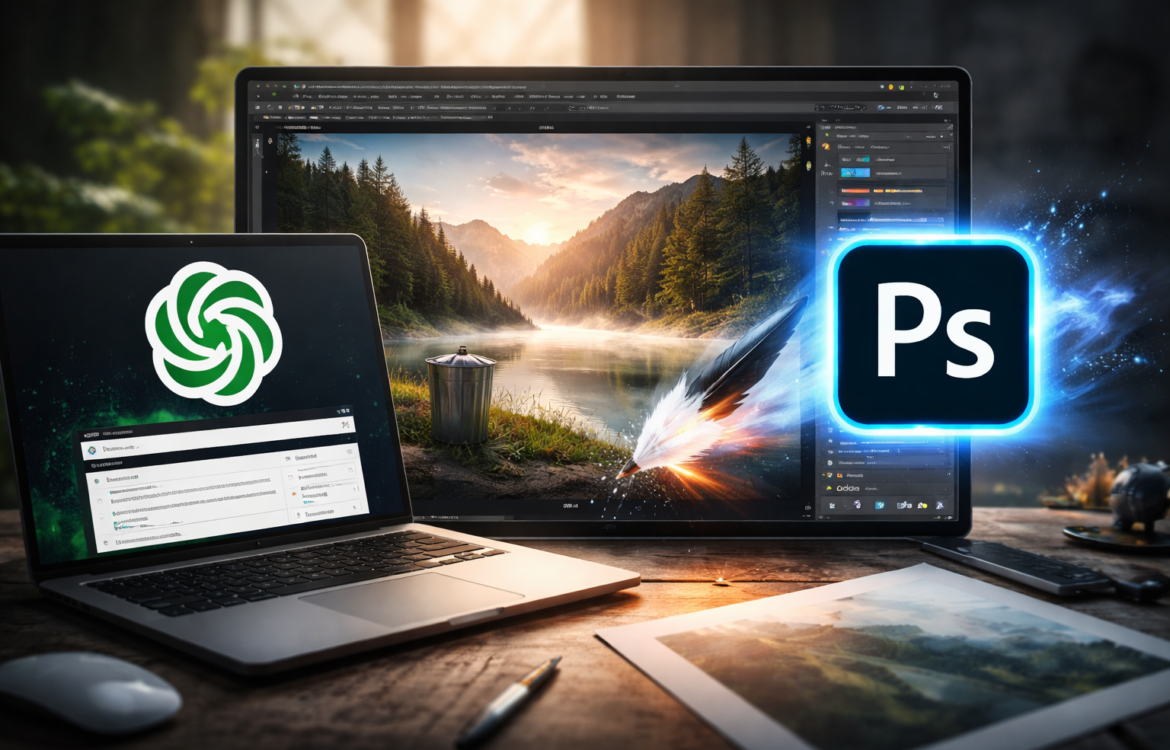
Photoshop kann inzwischen als Integration direkt in ChatGPT genutzt werden.
Das bedeutet: Man ist nicht nur in der Situation „ChatGPT erklärt mir Photoshop“, sondern ChatGPT kann, je nach verfügbarer Integration, Photoshop-Funktionen direkt aus dem Chat heraus anstoßen. Das fühlt sich dann nicht mehr wie klassisches „Programm bedienen“ an, sondern wie ein Dialog:
Du lädst ein Bild hoch und gibst die Befehle (Prompts) in dem Chat ein und stößt somit die Bearbeitung an und erhältst direkt das Ergebnis.
Das funktioniert sowohl über die App aber auch im Browser am Rechner ist das ein echter Bonus, wenn man schnell etwas testen oder vorbereiten möchte.
Wichtig ist aber: Das ersetzt nicht den kompletten Photoshop-Workflow am Rechner. Es ist eher wie ein richtig gutes Taschenmesser: schnell, praktisch, manchmal erstaunlich stark aber für den perfekten Feinschliff bleibt die „Werkstatt“ trotzdem Photoshop selbst.
Damit man mit dem Zusammenspiel überhaupt sinnvoll arbeiten kann, braucht es ein paar Basics. Für Photoshop selbst gilt: Wenn man die KI-Funktionen im vollen Umfang nutzen möchte, braucht man in der Regel eine aktuelle Photoshop-Version über Adobe Creative Cloud, ein Adobe-Konto und eine Internetverbindung. Gerade generative Funktionen funktionieren nicht immer offline, weil die Berechnungen im Hintergrund online laufen.
Für ChatGPT gilt: Man kann es grundsätzlich auch ohne Abo nutzen. Viele Funktionen funktionieren kostenlos aber je nachdem, welche Integrationen und Tools zur Verfügung stehen sollen (zum Beispiel Photoshop direkt in ChatGPT), ist ein bezahlter Plan oft der Weg, mit dem man die volle Funktionalität zuverlässig nutzen kann.
Damit man das realistisch einschätzen kann, macht es Sinn, die Situation so aufzuteilen, wie sie bei den meisten Hobbyfotografen tatsächlich vorkommt.
1) Kein Adobe-Abo, kein ChatGPT-Abo
Wenn man weder Adobe noch ChatGPT bezahlt, ist die Einstiegshürde natürlich am niedrigsten aber die Möglichkeiten sind begrenzter.
Ohne Adobe-Abo hat man kein Photoshop und damit auch keine Photoshop-KI-Funktionen. ChatGPT kann man in der kostenlosen Version trotzdem nutzen, um sich Tipps, Anleitungen oder Ideen zu holen. Das hilft beim Lernen und beim Verstehen von Bearbeitung, aber es ersetzt nicht die eigentliche Bildbearbeitung.
Das ist gut zum Reinschnuppern, aber es ist nicht der „volle KI-Workflow“.
2) Adobe-Abo, aber kein ChatGPT-Abo
Das ist vermutlich die häufigste Kombination bei Hobbyfotografen, weil viele ohnehin Lightroom + Photoshop nutzen.
Hier ist die wichtigste Aussage: Du brauchst ChatGPT nicht, um die Photoshop-KI zu nutzen.
Alles, was Photoshop an generativen Funktionen anbietet, funktioniert direkt in Photoshop. Störende Objekte entfernen, Bildränder erweitern, kleine Retuschen beschleunigen, dass klappt alles ohne ChatGPT.
ChatGPT ist in dieser Kombination eher ein Luxus: Es kann dir helfen, schneller ans Ziel zu kommen oder dir bei Problemen eine klare Schrittfolge zu geben, aber du bist auch ohne ChatGPT bereits sehr gut aufgestellt.
3) Adobe-Abo + ChatGPT-Abo (die Komfort-Kombi)
Wenn man beides hat, entsteht das Zusammenspiel, das wirklich Spaß macht.
Photoshop liefert die Werkzeuge und die KI-Funktionen. ChatGPT liefert die Geschwindigkeit im Kopf: Es hilft dir dabei, besser zu formulieren, schneller zu entscheiden und weniger Zeit mit Suchen, Probieren und Fluchen zu verbringen.
Und durch die Integration von Photoshop in ChatGPT wird das Ganze noch bequemer, weil man bei bestimmten Aufgaben direkt aus dem Chat heraus arbeiten kann, statt ständig zwischen Programmen zu wechseln.
Für jemanden, der viel fotografiert und regelmäßig bearbeitet, ist das ein echtes Komfort-Upgrade.
Jetzt kommt der Teil, der am wichtigsten ist: Was bringt das alles wirklich am Foto?
Denn die meisten Hobbyfotografen wollen keine künstlichen Welten erschaffen. Sie wollen ihre Bilder verbessern, ohne dass es unnatürlich wirkt. Und genau hier ist Photoshop mit KI inzwischen richtig stark, wenn man es bewusst nutzt.
Beispiel 1: Störendes entfernen (ohne Bild zu „faken“)
Ein Klassiker: Man hat ein tolles Landschaftsfoto, aber irgendwo steht ein Schild, ein heller Stock ragt ins Bild oder ein kleiner Gegenstand im Vordergrund zieht den Blick weg.
Mit KI lassen sich solche Dinge oft sehr schnell entfernen und der Hintergrund wird passend ergänzt. Das ist für viele nicht „schummeln“, sondern ganz normale Bildpflege, so wie früher mit Stempel und Reparaturpinsel, nur eben deutlich schneller.
Beispiel 2: Bildränder erweitern (wenn es zu knapp fotografiert wurde)
Man kennt es: Motiv sitzt gut, aber oben fehlt ein Stück Himmel, links ist es zu eng, oder das Format passt nicht zu einem Druck oder Rahmen.
Mit generativer Erweiterung kann Photoshop fehlende Bereiche ergänzen, so dass das Bild wieder „atmen“ kann. Besonders bei ruhigen Hintergründen funktioniert das oft erstaunlich sauber.
Beispiel 3: Kleine Retuschen, die früher nervig waren
Sensorflecken, kleine helle Punkte, Störungen im Hintergrund, dass sind oft die Dinge, die einen beim Bearbeiten aufhalten.
KI kann hier viel Zeit sparen. Und gerade bei Hobbyfotografie ist das Gold wert, weil man weniger Zeit am Rechner verbringt und mehr Zeit hat, wieder rauszugehen und zu fotografieren.
Beispiel 4: Himmel verbessern – dezent statt dramatisch
Auch der Himmel ist so ein Thema. Nicht jeder will einen „Hollywood-Sonnenuntergang“. Aber manchmal ist der Himmel einfach grau, flach oder durch Dunst komplett weiß.
Photoshop kann hier helfen, etwas Struktur zurückzubringen oder den Himmel zu ersetzen. Entscheidend ist die Dosierung. Wenn es natürlich wirkt, kann das ein Bild retten, ohne dass es künstlich aussieht.
Richtig spannend wird ChatGPT dann, wenn es nicht nur „Tipps gibt“, sondern wenn man Photoshop direkt innerhalb von ChatGPT nutzen kann. Denn dann ist ChatGPT nicht mehr nur eine Art Nachschlagewerk oder Ideenquelle, sondern wird zu einer Art Arbeitsfläche, in der man Bearbeitungsschritte direkt anstoßen kann.
Das fühlt sich im Alltag fast so an, als hätte man einen kleinen Photoshop-Assistenten dabei: Man lädt ein Foto hoch, beschreibt mit wenigen Worten, was man erreichen möchte und kann sich direkt Varianten erzeugen lassen, ohne erst lange durch Menüs zu klicken oder sich in einzelnen Werkzeugen zu verlieren. Gerade mobil ist das extrem praktisch, weil man nicht ständig zwischen Apps wechseln muss.
Typische Beispiele wären dann sowas wie:
„Entferne die störenden Äste am Rand, aber lass den Hintergrund natürlich aussehen.“ oder „Erweitere das Bild nach oben, damit mehr Himmel drin ist, passend zum vorhandenen Licht.“ oder
„Mach den Look etwas wärmer und weicher, aber bitte ohne übertriebene Farben.“
Der große Vorteil ist dabei nicht, dass Photoshop plötzlich alles „von allein perfekt“ macht, sondern dass man viel schneller zu einem brauchbaren Ergebnis kommt, weil man direkt über Sprache steuert, was passieren soll. Und wenn das Ergebnis noch nicht passt, kann man im gleichen Workflow direkt nachjustieren: mehr natürlich, weniger dramatisch, mehr Struktur, weniger Kontrast, andere Variante.
Natürlich bleibt für den Feinschliff oft weiterhin der klassische Weg über Photoshop am Rechner die beste Lösung. Aber für schnelle Korrekturen, Bildideen, saubere Erweiterungen oder kleine Retuschen ist diese Integration eine echte Abkürzung und genau das macht das Zusammenspiel so stark.
Wenn du Photoshop direkt in ChatGPT nutzen möchtest, geht das in der Regel ganz unkompliziert. Du öffnest ChatGPT ganz normal, entweder am Smartphone in der App oder im Browser am Rechner und suchst dann im Chat nach den verfügbaren Tools/Apps. Dort kannst du dann unter anderem Photoshop auswählen bzw. aktivieren und anschließend dein Foto direkt in den Chat laden. Ab diesem Moment funktioniert die Bearbeitung ziemlich intuitiv: Du gibst ein Bild hinein, beschreibst in einem Satz, was passieren soll (zum Beispiel „Objekt entfernen“, „Hintergrund erweitern“ oder „Look wärmer machen“) und bekommst direkt Ergebnisse oder Varianten zurück, die du weiter verfeinern kannst. Wichtig ist nur: Je nach Gerät und Version kann die Photoshop-Integration etwas unterschiedlich angezeigt werden, manche sehen sie direkt als Button, andere über das Tool-Menü aber das Prinzip bleibt gleich: Photoshop auswählen, Bild hochladen, Änderung beschreiben, Ergebnis nachjustieren.
So praktisch KI ist, sie ist nicht perfekt. Manchmal generiert Photoshop Dinge, die auf den ersten Blick okay aussehen, aber im Detail unlogisch sind. Gerade bei Naturstrukturen wie Federn, Fell, Blättern und Gräsern kann es passieren, dass es zu glatt oder „komisch“ wird.
Und dann ist da noch das Thema Authentizität: Ein störender Ast entfernen ist für viele okay. Ein Tier ins Bild generieren, das nie da war, ist eine andere Nummer. Hier sollte jeder seinen eigenen Maßstab finden und vor allem ehrlich bleiben, was man aus einem Foto gemacht hat.
Wer Photoshop ohnehin nutzt, hat mit den KI-Funktionen bereits ein starkes Werkzeug im Haus. Dafür braucht man kein ChatGPT.
Wer zusätzlich ChatGPT nutzt, bekommt vor allem Geschwindigkeit und Struktur. Dinge, die früher ewig gedauert haben, gehen schneller, nicht weil die KI alles übernimmt, sondern weil man weniger Umwege macht.
Und wenn man Photoshop direkt in ChatGPT integriert nutzen kann, wird es nochmal komfortabler, weil man manche Aufgaben direkt im Chat anstoßen kann. Das ersetzt nicht den klassischen Photoshop-Workflow, aber es macht den Einstieg, schnelle Anpassungen und Tests deutlich entspannter.
Unterm Strich bleibt es wie bei jeder Technik: Sie macht nicht automatisch bessere Bilder. Aber sie kann dabei helfen, dass ein gutes Foto nicht an Kleinigkeiten scheitert.
Wichtig ist dabei auch ein Punkt, den man nicht vergessen sollte: Sobald man Photoshop nicht nur klassisch über Adobe nutzt, sondern die Bearbeitung direkt über die Integration in ChatGPT startet, teilt man seine Bilder und Daten nicht mehr ausschließlich mit Adobe, sondern zusätzlich auch mit OpenAI. Für viele ist das kein Problem, aber es ist eine bewusste Entscheidung, die man vorher einmal für sich abwägen sollte, je nachdem, wie privat oder sensibel die eigenen Aufnahmen sind.
Adobe Photoshop aida aidamar ausleuchtung Bitterfeld bitterfelder bogen chatgpt Chatgpt und photoshop DJI Mic 3 DJI Neo 2 DJI RS 4 Mini ersteindruck estland filmen Fotobuch Fotobuch Professional Line Fotoprodukte fotospot goitzsche GoPro 13 GoPro Max 2 hobbyfotografie Kase 85mm F1.4 ki kreuzfahrt leidenschaft location Makrofotografie norwegen open ai ostsee Review Saal Digital schweden schärengarten smallrig Sony FE 16mm F1.8 G Sony FE 100mm Macro F2.8 GM Sony ZV-E1 stockholm tallinn Test video videografie zv-e1